1.アプリの作成方法と役割
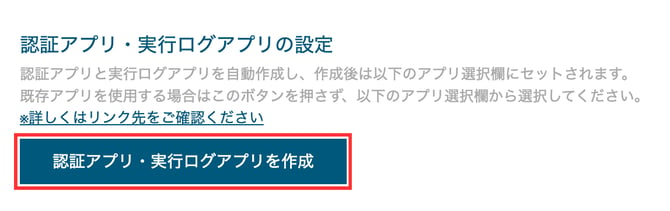
実行対象アプリのプラグイン設定画面にある「認証アプリ・実行ログアプリを作成」ボタンをクリックすることで、連携に必要となる2つのアプリが自動作成されます。
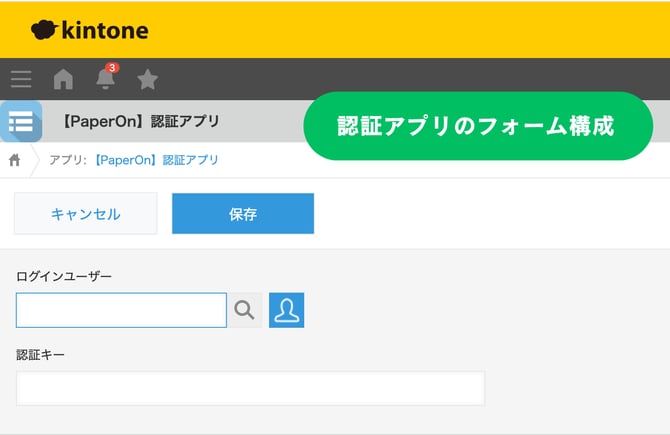
- 認証アプリ:PaperOnと連携する際に必須となるアプリです。「PaperOnにログイン」を行なった際に、自動で1件のレコードが作成され、ログインユーザー/認証キーが発行されます。
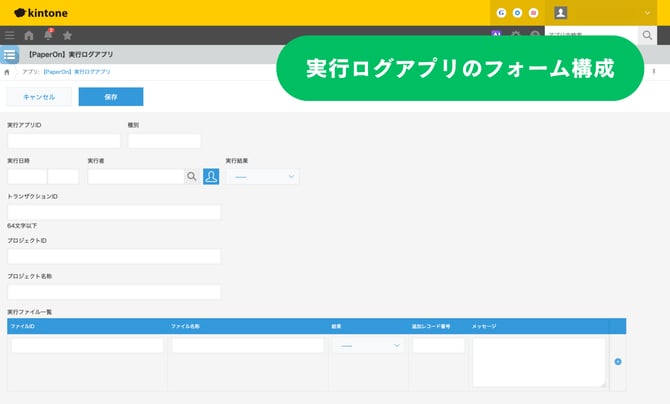
- 実行ログアプリ:ファイルの取得結果を記録するアプリです。
作成された「認証アプリ」および「実行ログアプリ」は、複数のアプリで流用することが可能です。PaperOn連携を使用するアプリを増やすごとに新たに作成する必要はありません。
2.アプリのアクセス権限仕様と注意点
自動作成された上記のアプリの権限は以下の通り初期設定されます。
- アプリの管理権限:「認証アプリ・実行ログアプリを作成」を押したユーザーにのみ付与されます。
- アプリの閲覧権限:アプリ作成者以外のユーザーは閲覧権限のみとなります。
- レコードの閲覧権限(認証アプリのみ):「ログインユーザー」フィールドに入力されているユーザーしかそのレコードを閲覧できないようにアクセス権が設定されています。
※注意点
自動作成されたこれらのアプリに対して、フィールドコードの変更やアクセス権の変更は行わないでください。
設定を変更すると、連携が正常に動作しなくなる可能性があります。
3.APIトークンの発行と設定手順
自動作成した各アプリからAPIトークンを発行し、実行対象アプリに設定する必要があります。
- 連携を実行するアプリのプラグイン設定画面を開きます。
- 画面上に表示されている「APIトークン設定画面」のリンクをクリックし、「認証アプリ」および「実行ログアプリ」それぞれのAPIトークン設定画面を開きます。
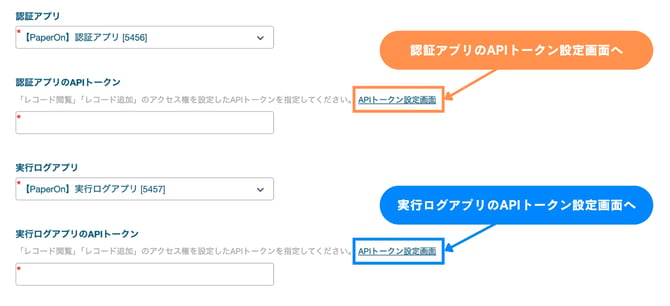
- APIトークン設定画面にて、「生成する」をクリックし、「レコード閲覧」と「レコード追加」の権限にチェックを入れ、保存を行い、「アプリの更新」を行います。
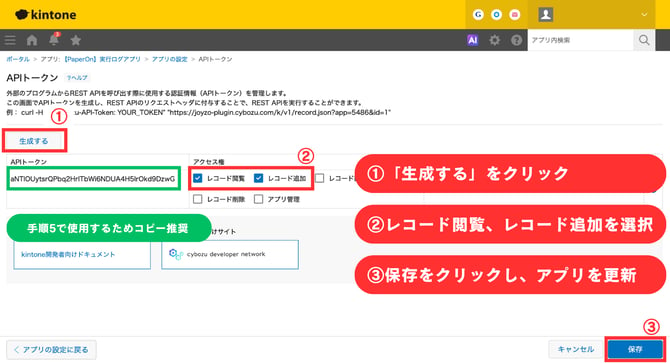
※注意
APIトークンを発行した後は、必ず「アプリを更新」を実行してください。
「アプリを更新」を行わずにプラグイン設定画面にトークンを登録すると、「PaperOnにログイン」、「運用環境に設定を反映する」タイミングで、エラーが発生します。 - 連携を実行するアプリのプラグイン設定画面に戻ります。
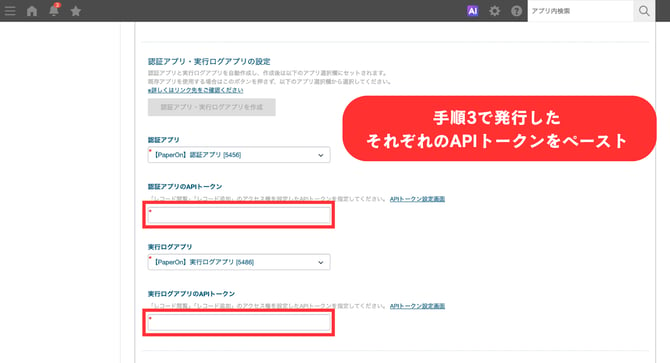
- 「認証アプリのAPIトークン」および「実行ログアプリのAPIトークン」の入力欄に、手順3で発行したそれぞれのAPIトークンを貼り付けて保存します。
「認証情報の設定」についてはこちらのよくある質問をご参照ください。