ラベルIDとクリーンナップについて
ver1.0.22以前のタブ表示プラグインをお使いのお客様は、アップデート後にラベルフィールドの「クリーンナップ」を実行できます。
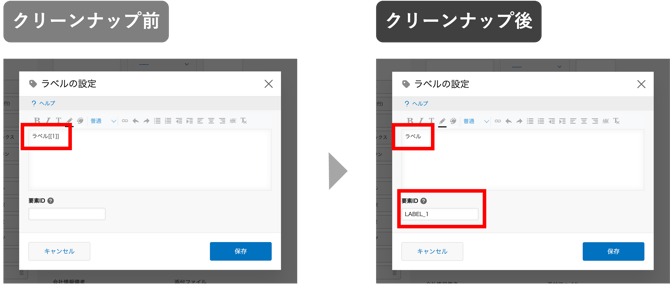
ラベルフィールドに付いていた、プラグイン独自の管理情報(ラベルID)を取り除き、要素IDを付与する操作です。
必須ではありません。行わなくてもタブ内の表示は変わりませんが、ラベルの表記に「[[数値]]」が残ります。
【必ずお読みください】クリーンナップでフォームのレイアウトが変わる可能性があります
クリーンナップを実行すると、ラベルの表記から「[[数値]]」が消え、要素IDが付きます。その結果、ラベルフィールドの幅が変わり、フォームのレイアウトが崩れることがあります。実行後は、アプリを更新する前に、フォームの設定画面でレイアウトを確認してください。
■ ラベルIDとは
ver1.0.22以前のタブ表示プラグインは、ラベルフィールドをタブ内の表示対象にするため、ラベルの表記の末尾に「[[n]]」(nは数値)という独自の文字列を付けて管理していました。
この文字列がラベルIDで、プラグインがラベルを見分けるための擬似的なIDです。
現在のkintoneでは、ラベルや罫線に要素IDを付けられるため、この管理情報は不要です。
ver1.1.0では、ラベルIDが付いたラベルフィールドを検知し、削除と要素IDの自動付与(クリーンナップ)を簡単にできるようにしました。
■ クリーンナップで変わること
|
項目 |
クリーンナップ前 |
クリーンナップ後 |
|---|---|---|
|
ラベルの表記 |
ラベル[[1]] |
ラベル |
|
要素ID |
(未設定) |
LABEL_1 |
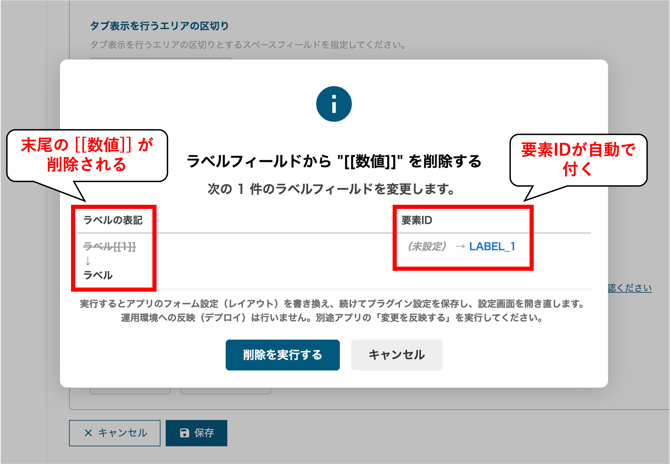
※ラベルの表記の末尾にある「[[数値]]」だけが削除され、ラベルごとに「LABEL_数値」という要素IDが自動で付与されます
※ラベルIDが付いたラベルフィールドがない場合は、検知のメッセージは表示されません
■ ラベルの状態ごとの違い
ラベルフィールドは、ラベルID(擬似ID)と要素IDの付き方によって、クリーンナップの対象になるか、「表示するフィールド」に表示されるかが変わります。
|
ラベルの状況 |
ラベルID(擬似ID) |
要素ID |
クリーンナップ |
「表示するフィールド」への表示 |
|---|---|---|---|---|
|
ver1.0.22でタブ内に表示していたラベル |
あり |
なし |
対象 |
表示される |
|
ver1.0.22でタブ内に表示していたラベル |
あり |
あり |
対象 |
表示される |
|
ver1.0.22でタブ内に表示していなかったラベル |
なし |
なし |
対象外 |
表示されない |
|
ver1.0.22でタブ内に表示していなかったラベル |
なし |
あり |
対象外 |
表示される |
|
ver1.1.0以降に追加したラベル |
なし |
あり |
対象外 |
表示される |
|
ver1.1.0以降に追加したラベル |
なし |
なし |
対象外 |
表示されない |
【ご注意】ラベルIDも要素IDも付いていないラベルフィールドは、「表示するフィールド」に表示されません
アップデート以前からタブ内に設定していたラベル:設定画面の選択肢から消えても、保存済みの設定が裏で動くため、タブ内に表示されます。設定画面で「保存」を押す前に、クリーンナップを実行してください。
アップデート後に追加したラベル:要素IDがないと「表示するフィールド」に表示されません。フォームの設定画面で、ラベルに要素IDを設定してください。
【クリーンナップの手順】
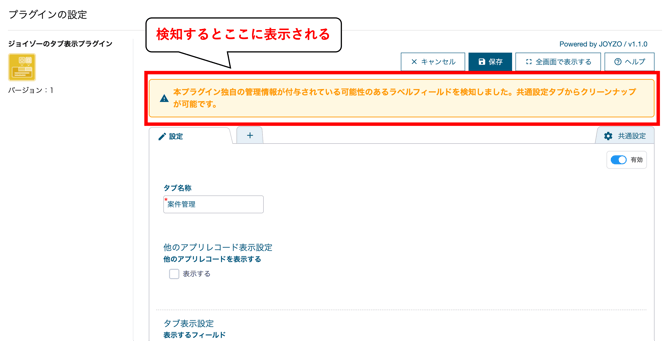
1.アップデート後、タブ表示プラグインの設定画面を開きます。ラベルIDが付いている可能性のあるラベルフィールドがあると、画面上部に検知のメッセージが表示されます。
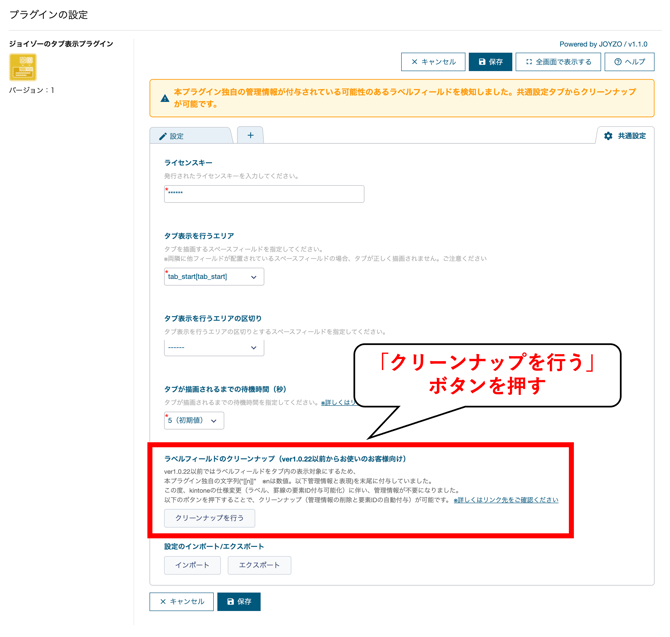
2.右上の「共通設定」タブを開き、「ラベルフィールドのクリーンナップ(ver1.0.22以前からお使いのお客様向け)」欄の「クリーンナップを行う」ボタンを押します。
3.確認画面「ラベルフィールドから "[[数値]]" を削除する」が開きます。変更されるラベルフィールドが、「ラベルの表記」と「要素ID」の一覧で表示されます。内容を確認して、「削除を実行する」を押します。やめる場合は「キャンセル」を押します。
4.実行するとアプリのフォーム設定が書き換えられ、続けてプラグイン設定が保存され、設定画面が開き直されます。
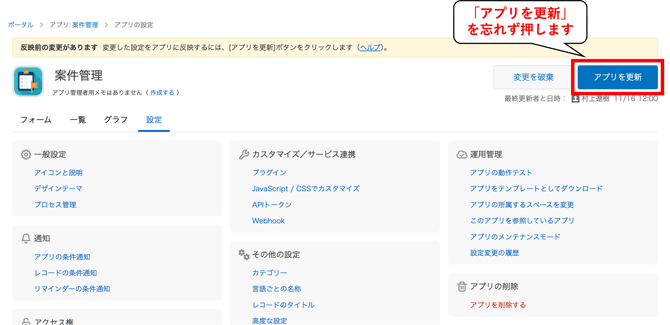
5.運用環境への反映は、自動では行われません。フォームの設定画面でラベルフィールドのレイアウトが崩れていないか確認してから、アプリの「アプリを更新」ボタンを押してください。
※手順3の確認画面には「変更を反映する」と表示されますが、kintoneの「アプリを更新」ボタンのことです
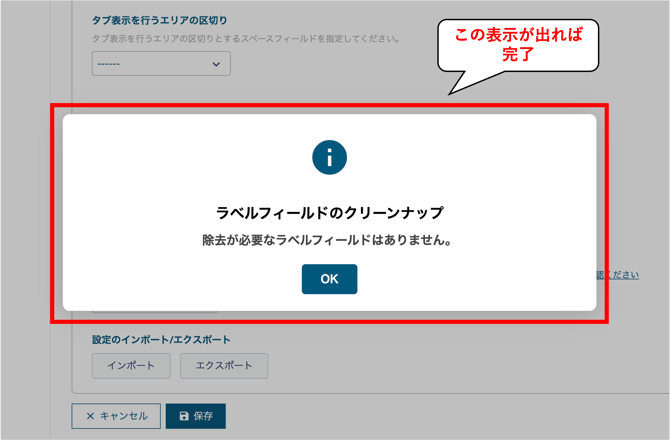
6.クリーンナップが終わったかを確認する場合は、もう一度「クリーンナップを行う」ボタンを押します。「除去が必要なラベルフィールドはありません。」と表示されれば、完了です。
【ご注意ください】
※クリーンナップは、アプリのフォーム設定(レイアウト)を書き換える操作です。対象はラベルフィールドのみで、罫線は対象外です
※検知されるのは、ラベルIDが付いている「可能性のある」ラベルフィールドです。確認画面で、変更されるラベルを確認してから実行してください
ご不明点等ございましたら、以下の問い合わせフォームよりご連絡ください。