1.アプリの目的について
LINE WORKSにおける「アプリ」とは、「どの外部プログラムがLINE WORKS APIを使うか」を定義するものです。APIを利用して連携を行うプログラムにとっての「身分証明書」のような役割を果たします。
2. アプリの作成について
アプリ作成時の各設定項目の詳しい説明については、以下のリンク(LINE WORKS公式マニュアル)をご確認いただき、お客様ご自身で設定を進めていただきますようお願いいたします。
▼LINE WORKS Developers/クライアント認証情報の管理・設定/アプリ
https://developers.worksmobile.com/jp/docs/auth#about-app
3. アプリ作成時の必須設定項目
アプリを作成していただく際、必ず以下の設定を行ってください。
①アプリの新規追加時
追加するアプリの種類は [認証アプリ] を選択してください。
②認証情報設定
- Access Tokenの有効期限: 「24hour」 を選択
- Refresh Token Rotation: 有効化 を選択
③OAuth Scopeの設定について
以下の4つのスコープをすべて設定してください。
- openid
- paperonread
- user.profile.read
- user.read
④Redirect URLの設定
アプリ作成時に設定する「Redirect URL」には、以下の値を入力してください。
https://plugin.joyzo.io/apiFunctionTCPL007/v2/AfterOauth
3. 認証情報の設定
LINE WORKS Developer Consoleでアプリの作成が完了したら、発行された認証情報をプラグインに設定します。
- 発行された「Client ID」と「Client Secret」をコピーします。
- 実行対象アプリのプラグイン設定画面を開き、それぞれ該当する入力欄に貼り付けます。
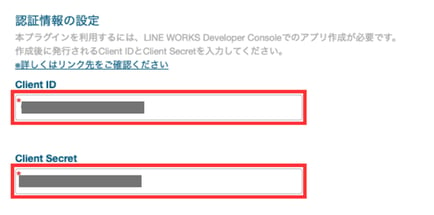
- 画面下部の「PaperOnにログイン」ボタンをクリックします。
※注意点
Client ID、Client Secretに誤りがある場合、またはLINE WORKS Developer Console側でのOAuth ScopeやRedirectURLの設定に誤りがある場合、「PaperOnにログイン」ボタンをクリックしてもログインができません。
ログインに失敗する場合は、再度設定を見直し、各項目の入力内容およびOAuth ScopeやRedirectURLの設定に誤りがないかご確認ください。
以上で認証情報の設定は完了です。
認証アプリと実行ログアプリの設定を確認したい場合はこちらのよくある質問をご参照ください。